Stel je voor dat een medewerker een foto van een bonnetje uploadt voor zijn declaratie. Op dat bonnetje staan zijn adres, een loyaliteitsnummer en delen van een betaalpas. Voordat het bonnetje verder gaat in het administratieve proces, zijn die gegevens al automatisch onleesbaar gemaakt, zonder dat iemand de afbeelding handmatig heeft hoeven bewerken. Dat is nu mogelijk met Copilot en SharePoint. Hoe werkt dat precies, en wat betekent het voor jouw organisatie?
Copilot begrijpt nu ook afbeeldingen
Tot voor kort was Copilot vooral een hulpmiddel voor tekst: e-mails opstellen, documenten samenvatten, vragen beantwoorden. Die grens is verschoven. Copilot kan nu ook afbeeldingen maken en bewerken. Microsoft biedt daarvoor onder meer Copilot Chat en Copilot Create, waar je een afbeelding kunt beschrijven of een bestaand beeld kunt aanpassen met tools voor bijvoorbeeld bijsnijden, belichting of het verwijderen van objecten.
Het belangrijkste verschil zit in de begripsvaardigheid. Het systeem ziet niet alleen pixels, maar kan herkennen wat er op een afbeelding staat. Een bonnetje is voor Copilot dus geen plaatje, maar een document met namen, adressen en nummers. Die herkenning is de basis voor alle toepassingen die in dit artikel worden besproken.
Persoonsgegevens automatisch afschermen
Veel organisaties werken met foto’s en scans: bonnetjes voor declaraties, formulieren die op papier zijn ingevuld, of foto’s die medewerkers in het veld maken. Al die beelden kunnen persoonsgegevens bevatten. Persoonsgegevens zijn alle gegevens waarmee iemand direct of indirect te herkennen is, zoals een naam, adres, klantnummer of betaalgegeven. Onder de Algemene verordening gegevensbescherming (AVG) moet je daar zorgvuldig mee omgaan.
Een voorbeeld van een bonnetje met persoonsgegevens:
.png)
Het proces is eenvoudig. Je vraagt Copilot in gewone taal om alle persoonsgegevens op een afbeelding te verwijderen en het resultaat op te slaan als nieuwe kopie. Copilot opent de afbeelding, bepaalt welke informatie gevoelig is en maakt een versie waarin die gegevens onleesbaar zijn. Het origineel blijft ongewijzigd, zodat je beide versies naast elkaar kunt bekijken. Daarna kun je zelf kiezen of je het origineel verwijdert of bewaart.
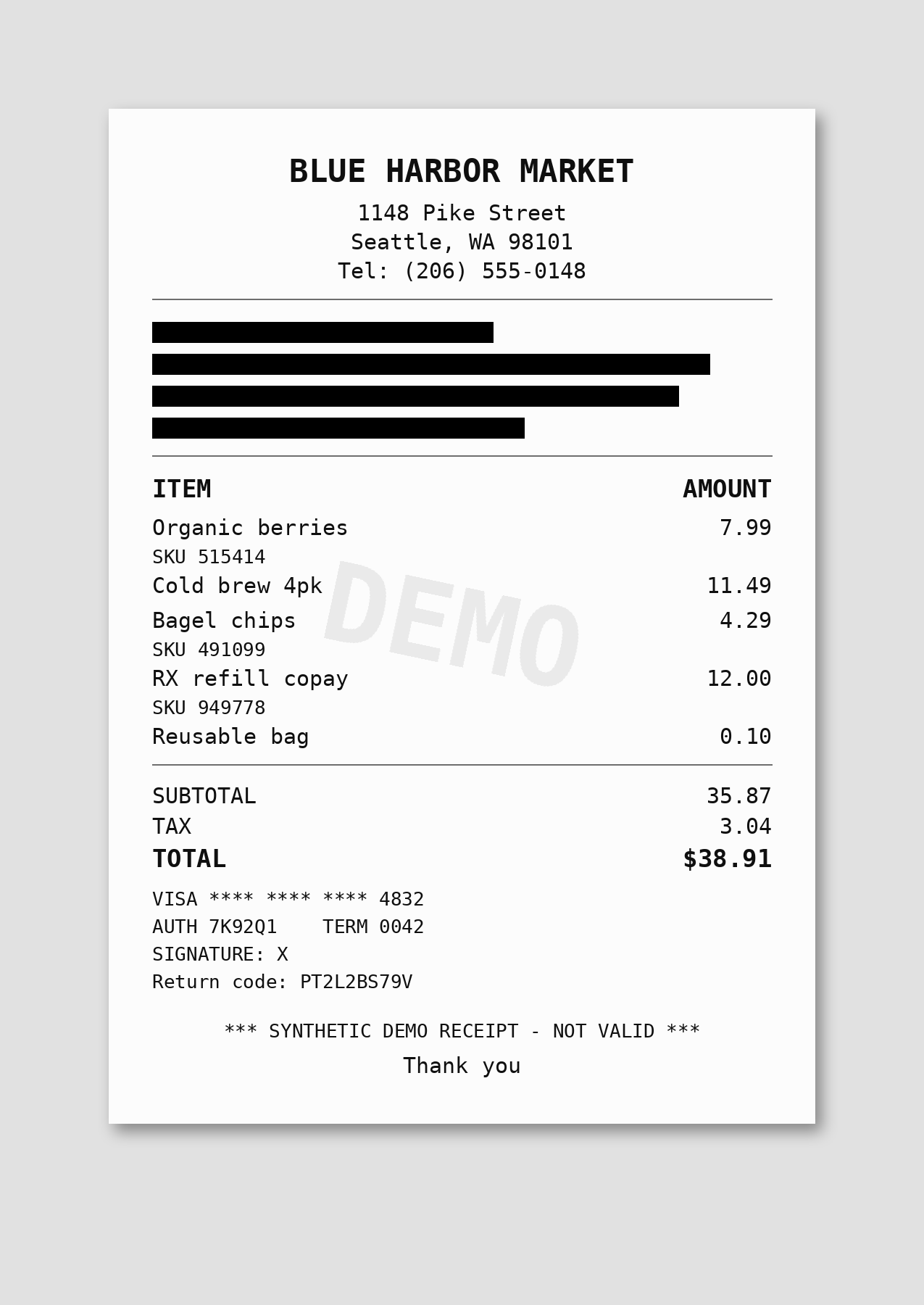
Dat laatste is belangrijk. Automatisering vervangt de controle niet. Controleer het resultaat altijd, zeker bij gevoelige documenten.
Wat is persoonsgegevens voor jouw organisatie?
Een interessant aspect van dit voorbeeld is dat Copilot zelf moet bepalen wat persoonsgegevens zijn. Dat is niet altijd eenduidig. In het voorbeeld werden het adres van de klant en het loyaliteitsnummer herkend. Het laatste deel van het creditcardnummer werd echter niet als persoonsgegeven aangemerkt door de standaarddefinitie die werd gebruikt.
Daar komt een praktische les uit voort: elke organisatie heeft eigen regels. Denk aan interne klantnummers, projectcodes of functietitels die in combinatie met een naam herleidbaar zijn tot een persoon. Met een skill leg je vast wat binnen jouw organisatie als persoonsgegeven geldt. Een skill is in essentie een set instructies die je eenmalig opstelt en die Copilot daarna bij elke taak gebruikt. Zo sluit de automatisering aan op je eigen privacybeleid, in plaats van op een generieke standaard.
Van losse taken naar een contentpipeline in SharePoint
Het werken met afbeeldingen reikt verder dan privacy. In het voorbeeld laten we zien hoe een content-team de hele productie van social media-posts kan organiseren in SharePoint.
Het proces begint met een contentitem dat wordt geüpload naar een SharePoint-map, bijvoorbeeld een opname met een bijbehorende tekst. Copilot leest die tekst en genereert daarop een titel, concepten voor LinkedIn en YouTube en een overzicht van de belangrijkste onderdelen. Vervolgens maakt het systeem een prompt voor de coverafbeelding. Die prompt is de tekstuele beschrijving die een beeldgenerator nodig heeft om een passende afbeelding te maken.
Om het overzicht te bewaren, zijn er in SharePoint extra kolommen toegevoegd. Eén kolom toont de status van elke post, bijvoorbeeld of alle onderdelen al klaar zijn. Een andere kolom bevat een link naar de coverafbeelding in de map. Met die status zie je in één oogopslag welke posts nog werk nodig hebben.
Eén klik voor de coverafbeelding
Het laatste onderdeel draait om quick actions: knoppen die je direct in de SharePoint-weergave ziet. Als de prompt voor een post ontbreekt, is er een link om die te genereren. Zodra de prompt klaar is, verschijnt een knop om de afbeelding te maken. Die knop gebruikt de skill die eerder is opgesteld om een coverafbeelding te genereren voor het geselecteerde bestand. Het resultaat verschijnt in dezelfde omgeving, klaar om op YouTube of in een ander kanaal te gebruiken.
.png)
Het voordeel is dat je niet meer tussen verschillende tools hoeft te schakelen. Je hoeft niet meer een prompt te kopiëren naar een afbeeldingsgenerator en het resultaat handmatig terug te plaatsen.
Wat betekent dit voor jouw organisatie?
De mogelijkheden zijn breder dan de voorbeelden in dit artikel. Denk aan productfoto’s die automatisch worden gecontroleerd op labels, veldfoto’s die worden doorzocht op herkenbare onderdelen, of documentscans die worden voorzien van metadata. Het principe blijft hetzelfde: je beschrijft wat je wilt in gewone taal, legt je regels vast in skills en laat het systeem het werk uitvoeren binnen de bestaande flow.
Tegelijk is het verstandig om drie zaken goed te regelen. Ten eerste hangt de beschikbaarheid van functies af van je Microsoft 365-licentie en de uitrol binnen je organisatie. Ten tweede moet je duidelijke afspraken maken over controle: wie checkt het resultaat, en wat gebeurt er met het origineel? Ten derde verdient het aandacht om de skills goed te beschrijven, zodat de uitkomsten consistent zijn.
Wil je weten welke van deze nieuwe functies het meeste waarde toevoegen aan jouw organisatie, en hoe je Copilot optimaal inzet? Neem gerust contact met ons op. We denken graag met je mee over hoe je deze ontwikkelingen soepel en veilig kunt doorvoeren, van het bepalen van de juiste use cases tot het opstellen van skills en het inrichten van controle.

About the author
Marijn is Teamlead Modern Work en maakt de moderne werkplek praktisch en toegankelijk door organisaties stap voor stap vooruit te helpen.